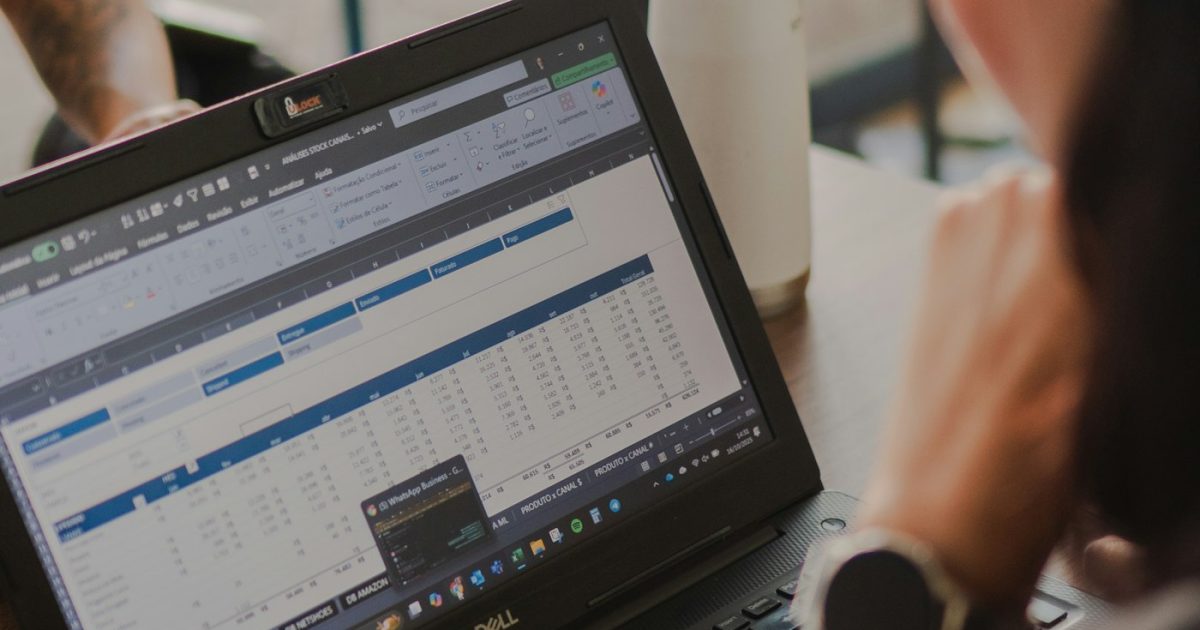
Çevrim içi anket platformları ve elle veri girişi genellikle Excel dosyasıyla sonuçlanır. Bu dosya doğru hazırlanmadığında SPSS’e aktarım sırasında değişkenler metin olarak okunur, Türkçe karakterler bozulur veya analizler hatalı sonuç verir. Aşağıdaki adımlar, analizden önce verinizi temiz ve düzenli hâle getirmenizi sağlar.
1. Temel yapı: Bir satır = bir katılımcı
Her satır yalnızca bir katılımcıya, her sütun yalnızca bir değişkene (bir ankete maddesine) ait olmalıdır. İlk satır değişken adlarını içermeli; başlık, açıklama veya birleştirilmiş hücre bulunmamalıdır. Her katılımcıya benzersiz bir kimlik numarası (ör. K001) veren bir sütun ekleyin.
2. Değişken adlandırma kuralları
- Harfle başlayan, boşluk içermeyen kısa adlar kullanın:
cinsiyet,kidem,tuk1,tuk2. - Türkçe karakterlerden ve özel işaretlerden kaçının; uzun açıklamaları SPSS’te “Label” alanına yazın.
- Ölçek maddelerini ölçek kısaltması ve madde numarasıyla adlandırın; bu, toplam puan hesaplamayı kolaylaştırır.
3. Kategorik verileri sayıya dönüştürün
“Kadın/Erkek”, “Lisans/Yüksek lisans” gibi metin yanıtlarını sayısal kodlara çevirin (ör. 1 = Kadın, 2 = Erkek) ve bu kodları ayrı bir kod kitabına yazın. SPSS’e aktardıktan sonra bu kodları “Values” alanında etiketleyeceksiniz. Likert yanıtlarının da metin değil sayı (1–5) olarak yer aldığından emin olun.
4. Kayıp verileri tutarlı biçimde işaretleyin
Boş bırakılan yanıtlar için hücreyi boş bırakın veya veri setinde gerçekte bulunmayan bir kod (ör. 99) kullanın; ikinci durumda bu kodu SPSS’te “Missing” olarak tanımlamayı unutmayın. “Yok”, “-”, “cevapsız” gibi metinler hücrede kalmamalıdır.
5. Tutarlılık kontrolleri yapın
- Filtre ile her sütunda olası değer aralığı dışındaki girişleri (ör. 1–5 ölçekte 55) arayın.
- Aynı katılımcının iki kez yer alıp almadığını kontrol edin.
- Tüm maddelere aynı seçeneği işaretleyen veya çok kısa sürede tamamlanan yanıtları not edin; bunların analize dahil edilip edilmeyeceğine gerekçeli karar verin.
6. Ters maddeleri belirleyin
Ölçekte ters puanlanan maddeleri kod kitabınızda işaretleyin. Dönüştürmeyi Excel’de değil, SPSS’te “Recode into Different Variables” ile yapmanız, orijinal veriyi korumanızı sağlar.
7. Ham dosyayı saklayın
Orijinal veri dosyasının bir kopyasını hiçbir değişiklik yapmadan saklayın. Tüm düzenlemeleri ayrı bir çalışma dosyasında yapın. Böylece bir hata fark ettiğinizde baştan başlayabilirsiniz.
Veri hazır olduğunda sıradaki adım doğru analizi seçmektir. Bunun için tezde istatistiksel test seçimi yazımıza geçebilirsiniz.
Sık sorulan sorular
Excel dosyasını SPSS’e nasıl aktarırım?
SPSS’te File > Import Data > Excel yolunu izleyip “Read variable names from the first row of data” seçeneğini işaretleyerek aktarabilirsiniz. Aktarımdan sonra Variable View ekranında değişken türlerini ve ölçek düzeylerini kontrol edin.
Kayıp verisi olan katılımcıları silmeli miyim?
Otomatik olarak silmek doğru değildir. Kayıp verinin oranı ve örüntüsü incelenmeli, ardından silme veya uygun bir yöntemle tamamlama kararı gerekçelendirilerek verilmelidir.
Türkçe karakterler SPSS’te bozuluyor, ne yapmalıyım?
Değişken adlarında Türkçe karakter kullanmayın; etiketlerde sorun yaşıyorsanız dosyayı UTF-8 kodlamasıyla aktarmayı ve SPSS’in Unicode modunu kontrol etmeyi deneyin.